
Mobitel → otisak
Fotografije s mobitela za tisak
Vaš mobitel već ima sve što vam treba – samo morate paziti da slike dođu do nas u originalu, ne u smanjenoj verziji. Kako to napraviti u par minuta, bez instaliranja ičega.
· 5 min
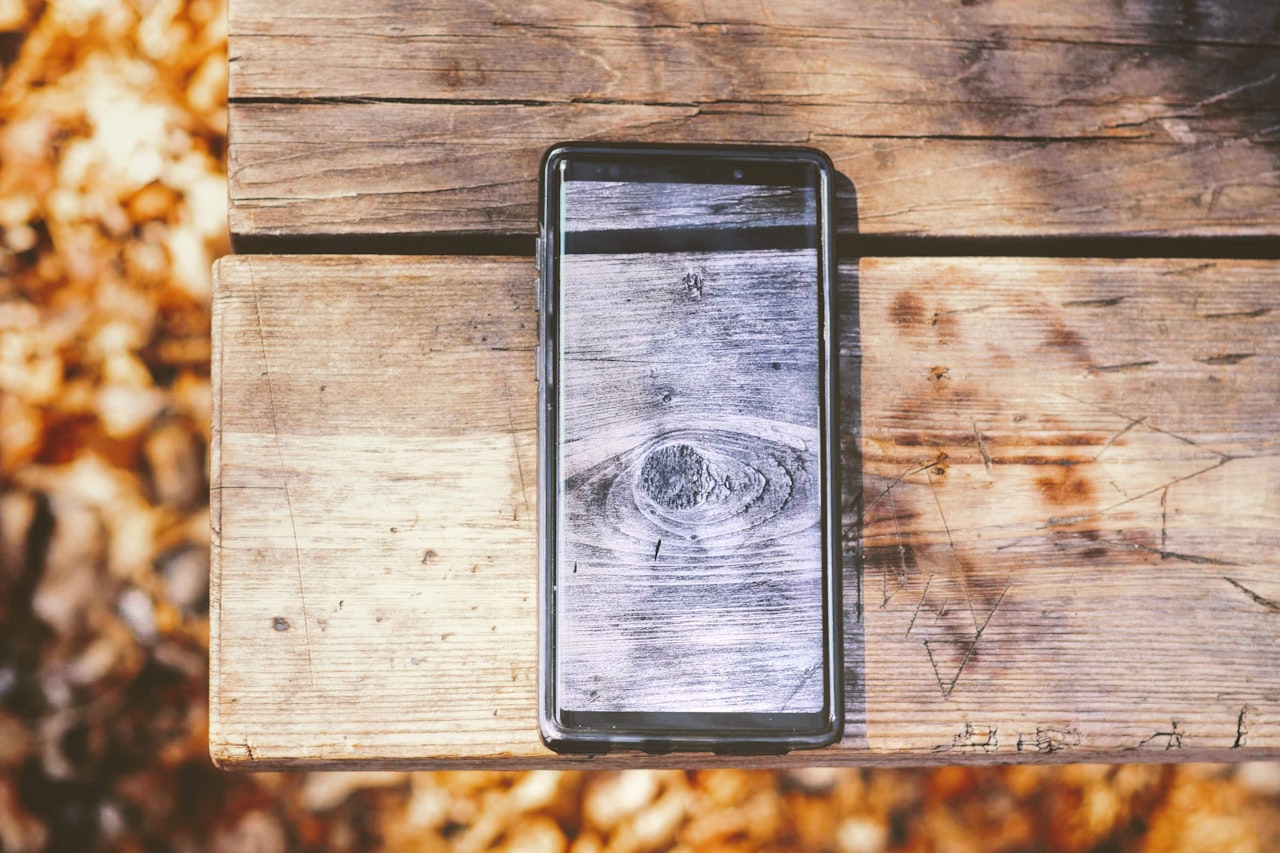
Gotovo sve fotografije koje tiskamo dolaze s mobitela. Mobiteli su se posljednjih godina toliko poboljšali da pojedinačne snimke samouvjereno podnose tisak do 30 × 40 cm. Problem nije mobitel – problem je što se s fotografijom dogodi prije nego dođe do nas. Ispod je brzi vodič kako se pobrinuti da iz vašeg mobitela izađe sve što treba, i ništa manje.
01
Prvo: uvijek šaljite original, ne snimku zaslona
Najčešća pogreška – i najlakša koju možete ispraviti. Kad slika izgleda super na ekranu, ponekad je iskušenje napraviti screenshot i poslati taj. To je kobno: snimka zaslona izgubi sve podatke o oštrini i stvarnoj veličini slike, ostaje samo onoliko piksela koliko ih ima vaš ekran.
Uvijek otvorite originalnu fotografiju iz galerije i podijelite je odande – ili nam je pošaljite kroz internetski sustav za narudžbu, gdje punoformatnu verziju učitamo automatski.
Brzi test
Slika u galeriji obično ima 2–6 MB. Screenshot ima 200–500 KB. Razlika je očita i prije nego što je pošaljete.
02
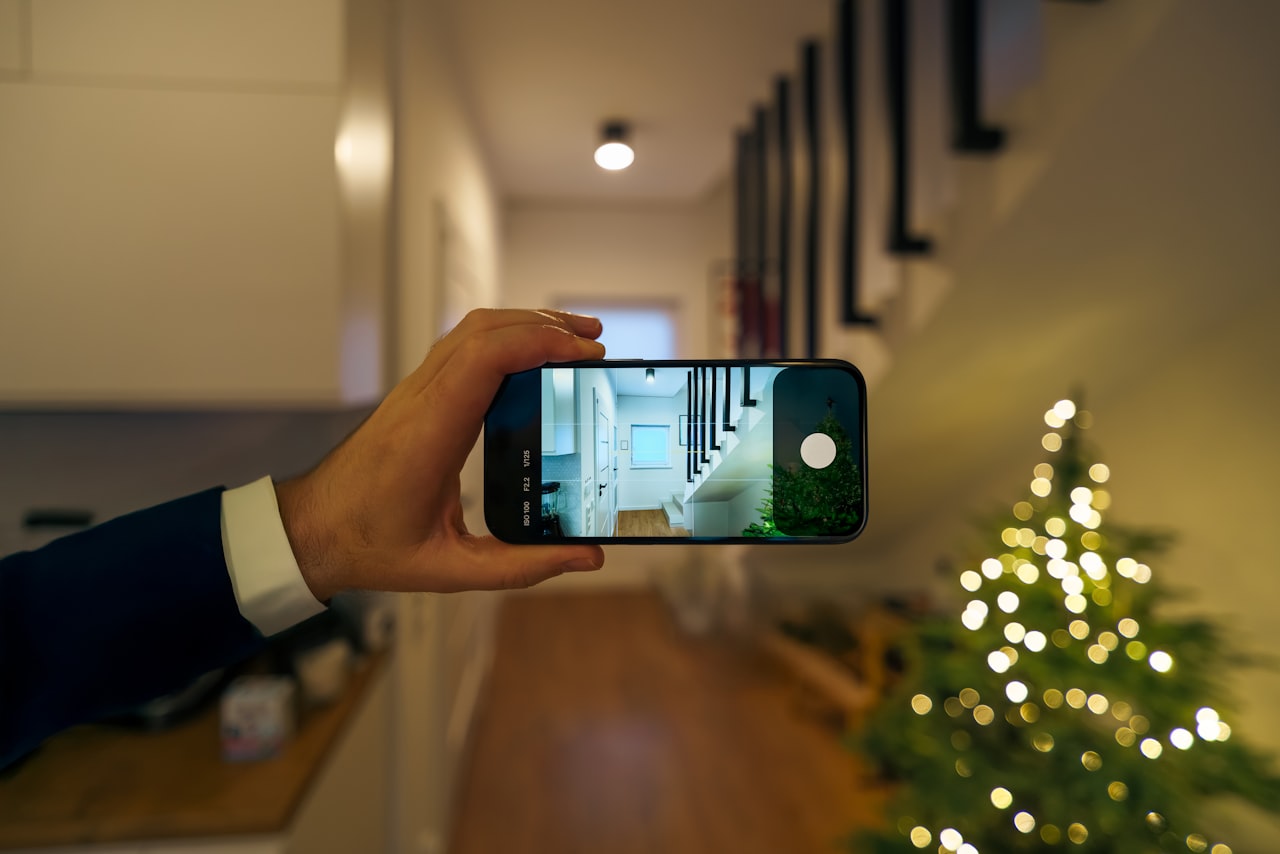
Pri slanju izaberite »original«, ne »medium«
Gotovo svaki način slanja danas standardno komprimira sliku da bi se brže prenijela. To je razumno za poruke prijateljima, ali kobno za tisak. Evo kako izbjeći kompresiju kod svakog izvora:
WhatsApp
Umjesto »Photo« odaberite »Document« i izaberite sliku – tako ide bez kompresije. Ili od pošiljatelja zatražite AirDrop ili lokalni prijenos.
iPhone — Mail / Messages
Pri prilaganju izaberite »Actual Size« (ne »Small« ili »Medium«). Standardno šalje srednju veličinu, što je premalo.
Android
U Gmailu i većini chat aplikacija postoji opcija »Send original« ili slanje preko Google Drivea. Koristite to za veće formate.
Naš online sustav za narudžbu
Najjednostavniji put: učitavanje preko našeg internetskog obrasca automatski zadržava punu rezoluciju. Ne trebate druge aplikacije ili kompresijske postavke.
03
HEIC, JPG, RAW – koji je format u redu?
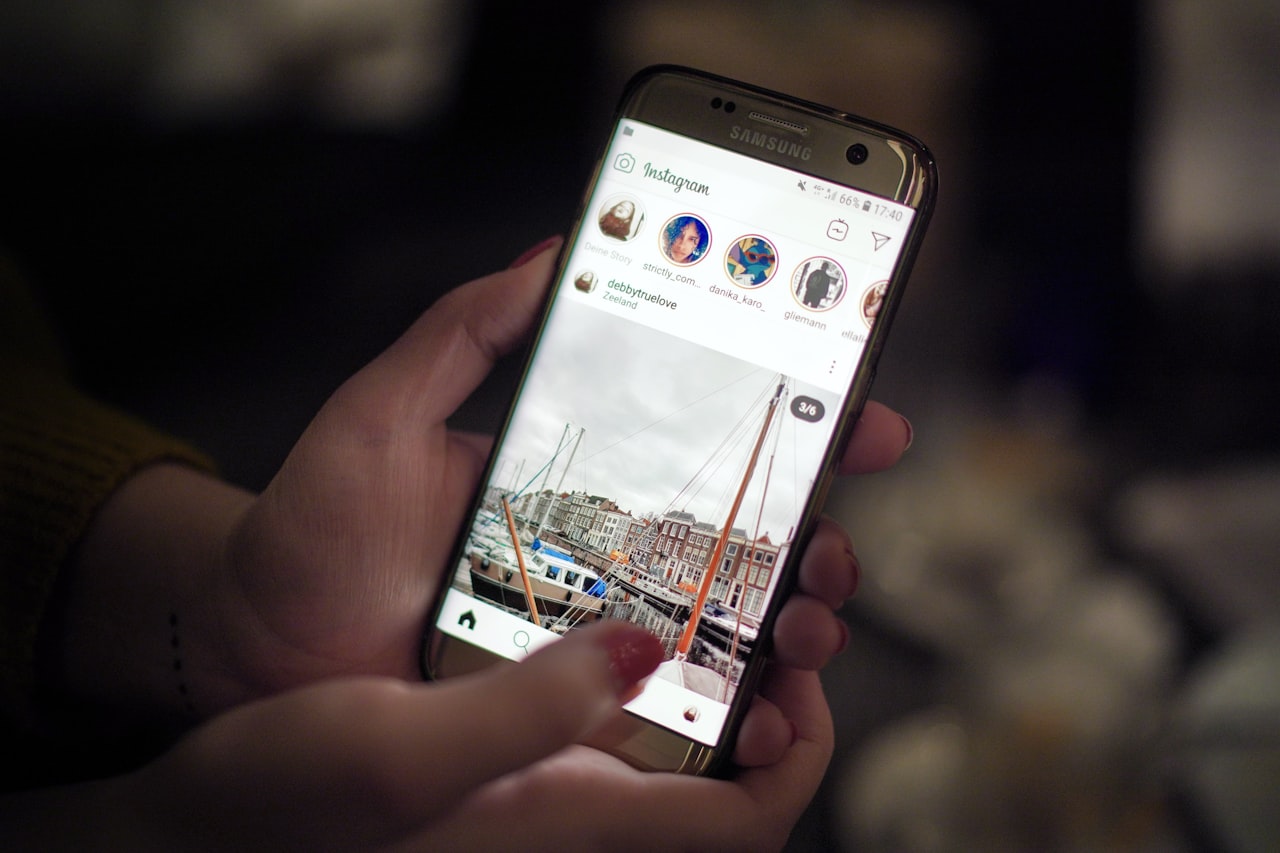
Mobiteli danas spremaju fotografije u različitim formatima, što kod korisnika ponekad izaziva nepotrebnu paniku. U praksi nas kod tiska zanima samo jedno: ima li slika dovoljno piksela i nije li previše komprimirana. Evo koji formati su u redu, a koji nisu.
JPG / JPEG
Univerzalan izbor. Svi mobiteli i fotoaparati ga znaju napraviti, sva računala otvoriti. Najbolje za slanje.
HEIC (iPhone standardno)
Učinkovitiji od JPG-a, bez gubitka kvalitete. Naš sustav ga prihvaća – ne trebate ručno pretvarati u JPG.
PNG
Funkcionira, ali datoteke su velike. Koristan za screenshote, manje za fotografije iz kamere.
RAW / DNG
Profesionalni format, neobrađen. Za narudžbu tiska nije pogodan – pretvorite u JPG iz programa za obradu (Lightroom, Snapseed) i pošaljite to.
Korisnici iPhonea
Ako imate problema s HEIC-om, u Settings → Camera → Formats možete odabrati »Most Compatible«, koji sve sprema u JPG. Nije nužno – mi prihvaćamo HEIC bez problema.
04
Ne koristite filtre i obrade iz aplikacija
Filtre u Instagramu, TikToku i drugim društvenim aplikacijama preporučujemo isključiti prije nego spremite sliku za tisak. Razlozi su tri:
Prvo, društvene aplikacije pri spremanju često komprimiraju izvornu sliku i vraćaju manju verziju s filtrom. Drugo, filtri su optimizirani za mali ekran mobitela – na otisnutoj slici 30 × 40 cm djeluju umjetno jer su sjene i prijelazi boja grubi. Treće, mi prije tiska uvijek napravimo svoju korekciju boja, kontrasta i svjetla – vaše slike poboljšamo, a da pritom ne izgubimo izvorne detalje.
05
Brzi kontrolni popis prije narudžbe
Prije nego učitate slike, napravite ovaj brzi pregled. Trideset sekundi posla štedi vam razočaranje pri otvaranju paketa.
Slike iz galerije mobitela, ne s Facebooka ili WhatsAppa
Original = puna rezolucija. Sve drugo je manje ili više komprimirano.
Bez screenshote-ova
Ako slike nema u galeriji u originalu, vjerojatno je bolje izostaviti je.
Fotografija je oštra na 100 % uvećanja
Otvorite preko cijelog ekrana i povećajte – ako izgleda u redu na ekranu, super je i na otisku.
Učitavanje preko našeg online sustava
Najlakši put. Drag-and-drop, čuva rezoluciju, bez kompresijskih postavki.
Često postavljana pitanja
Mogu li u narudžbi poslati mješavinu mobilnih i fotoaparatskih slika?
Da, bez problema. Naš online sustav prihvaća JPG, HEIC, PNG iz svih izvora. Svaku sliku obrađujemo posebno.
Što ako imam Live Photos ili Motion Photos?
Mi tiskamo statičnu sliku – onaj »trenutak« koji ste uhvatili pritiskom na okidač. Live Photo / Motion automatski pretvorimo u običnu fotografiju, bez gubitka kvalitete.
Mogu li sliku obraditi u Lightroomu i poslati JPG?
Svakako. Profesionalna obrada je uvijek dobrodošla. Pri spremanju iz Lightrooma odaberite JPG kvalitete 90 ili višu i učitajte to.
A stare slike koje sam snimio mobitelom prije deset godina?
Vjerojatno su manje rezolucije (3–5 megapiksela), što je još uvijek dovoljno za 10 × 15 i 13 × 18 cm. Za veće formate ćemo provjeriti i reći vam do kojeg je još pogodno.
Manje pogrešaka, veća kvaliteta
Naše pravilo je jednostavno: ono što se pojavilo na ekranu kad ste pritisnuli okidač, mora doći do nas u punoj verziji. Kad to slijedite, rezultat je gotovo uvijek bolji nego što biste očekivali.
Spremni učitati slike?
Online sustav prihvaća sve formate iz vašeg mobitela – HEIC, JPG, PNG. Mi se brinemo za sve ostalo.